Ce SSD alegi pentru jocuri? PS5, Xbox, Switch 2 – soluții controversate
Adaugă Fifa.ro ca sursă preferată în Google
Spațiul pentru jocuri pe PC, PS5, Xbox și Switch 2 devine o problemă majoră pentru jucători, mai ales în contextul în care titlurile moderne pot ocupa peste 100 GB, iar actualizările și conținutul suplimentar cresc spațiul necesar. Pentru cei care păstrează mai multe jocuri instalate simultan, memoria internă poate deveni rapid insuficientă. Samsung propune cardurile microSD și SSD-urile portabile drept soluții pentru extinderea bibliotecilor de jocuri, însă compatibilitatea și modul de utilizare diferă semnificativ între platforme.
SSD-uri portabile și carduri microSD: compatibilitatea și performanța
Un SSD portabil se conectează prin USB și poate stoca volume mari de date. Este potrivit pentru PC-uri, laptopuri și console compatibile, mai ales când utilizatorul dorește să păstreze jocuri fără să le descarce repetat. Pe Windows, un SSD extern poate funcționa ca unitate suplimentară pentru instalarea jocurilor. Platforma Steam permite inclusiv mutarea titlurilor deja instalate, fără o nouă descărcare. Procedura este relativ simplă: deschide Steam, accesează Settings, apoi Storage. Adaugă unitatea externă ca locație de stocare și selectează jocurile pe care dorești să le muți. După transfer, jocurile pot fi lansate din noua locație, atât timp cât unitatea rămâne conectată.
Viteza contează, dar trebuie interpretată corect. O unitate foarte rapidă nu va atinge performanțele declarate dacă dispozitivul folosește o interfață mai lentă. Un exemplu este Samsung Portable SSD P7, disponibil în gama de capacități de la 1 TB la 8 TB. Modelul utilizează USB4 și oferă viteze de citire declarate de până la 4.000 MB/s. Aceste performanțe sunt posibile doar în condiții compatibile cu specificațiile producătorului. Portul USB al calculatorului, cablul și configurația sistemului influențează viteza efectivă.
Compatibilitatea și limitele pe PS5, Xbox și Nintendo Switch 2
Pe PS5 există o diferență între stocarea unui joc și rularea acestuia. Jocurile dezvoltate pentru PS5 pot fi mutate pe o unitate USB externă, dar trebuie copiate înapoi înainte de lansare. Jocurile pentru PS4 sunt tratate diferit. Acestea pot fi instalate și rulate direct de pe un SSD extern compatibil, inclusiv atunci când consola utilizată este un PS5. Pentru configurare, conectează SSD-ul la un port USB SuperSpeed și accesează Settings, apoi Storage. Selectează USB Extended Storage și opțiunea de formatare. Operațiunea șterge datele existente pe unitate.
Ulterior, din Game Library, selectează jocurile dorite și folosește opțiunea Move Games and Apps. Când vrei să reiei un joc PS5, acesta trebuie copiat înapoi în stocarea internă. Sony acceptă unități USB de minimum 250 GB și maximum 8 TB pentru stocarea extinsă pe PS5. Dacă dorești rularea directă a jocurilor PS5 din spațiul suplimentar, soluția este un SSD intern M.2 compatibil. Există și o limitare de viteză. Porturile USB SuperSpeed ale PS5 ajung la 10 Gbps, astfel că un SSD USB4 nu poate atinge aici viteza maximă declarată de 4.000 MB/s.
Consolele Xbox Series X și Series S folosesc o abordare asemănătoare. Un SSD conectat prin USB poate păstra jocurile optimizate pentru aceste console, dar majoritatea necesită transferul înapoi pentru a putea fi lansate. Jocurile compatibile provenite de pe Xbox One, Xbox 360 sau primul Xbox pot fi rulate direct de pe stocarea USB. Pentru gestionarea bibliotecii, accesează My games & apps și zona de administrare a stocării. De aici poți transfera jocurile între memoria internă și unitatea externă.
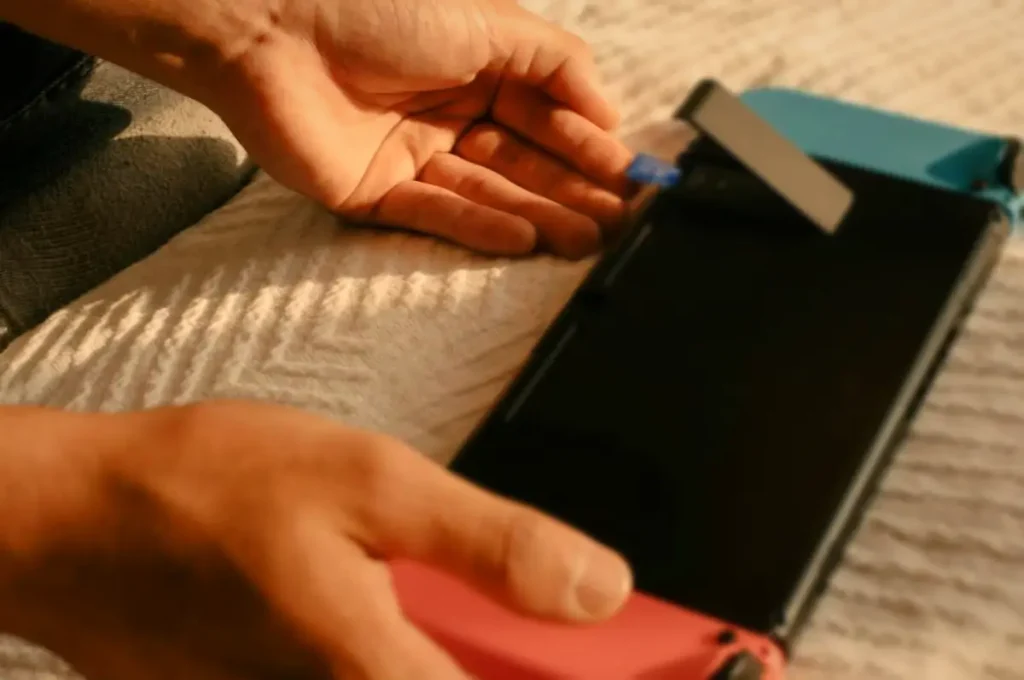
Cei care doresc să ruleze jocuri optimizate pentru Series X|S direct din spațiul suplimentar au nevoie de un card de expansiune compatibil cu arhitectura Xbox. Un SSD portabil USB obișnuit nu îndeplinește această funcție. În cazul Nintendo Switch 2, alegerea cardului de memorie este mai restrictivă. Consola utilizează standardul microSD Express pentru stocarea jocurilor descărcate, actualizărilor și conținutului suplimentar. Un card microSD obișnuit, chiar dacă are o capacitate mare, nu poate fi folosit pentru instalarea jocurilor pe Switch 2. Acesta poate servi doar la importul anumitor capturi realizate pe generația precedentă.
Un exemplu de produs compatibil este Samsung P9 Express, disponibil în versiuni de 256 GB și 512 GB. Producătorul indică viteze de citire de până la 800 MB/s în modul microSD Express. Această valoare reprezintă performanța maximă declarată, nu viteza garantată în consolă. Testele independente arată că transferurile efective pot fi considerabil mai lente, în timp ce diferențele de încărcare dintre cardurile compatibile sunt adesea reduse. Nintendo acceptă carduri microSD Express cu o capacitate de până la 2 TB. Pentru a muta jocurile, accesează System Settings, Data Management și opțiunea de transfer între memoria consolei și card.
Progresul din jocuri, adică fișierele de salvare, rămâne în memoria internă a consolei. Acestea nu pot fi mutate pe microSD Express. Pe Nintendo Switch original, sunt acceptate carduri microSD obișnuite. Un card microSD Express poate funcționa și pe această generație, însă la viteze corespunzătoare interfeței mai vechi. Primul pas este identificarea platformei și a scopului pentru care ai nevoie de spațiu suplimentar. Dacă dorești să rulezi jocurile direct de pe unitatea externă, verifică explicit această posibilitate.
Autor protejat


Redacția fifa.ro urmărește sportul și tehnologia cu aceeași viteză: cel mai tânăr campion de Formula 1, Red Bull Romaniacs, cartușe Nintendo găsite după 20 de ani, legi europene pentru rețelele sociale. Știri pentru cine vrea să fie la curent.